~ 1 分钟
2025/9/11
导入 Ozon 销售漏斗
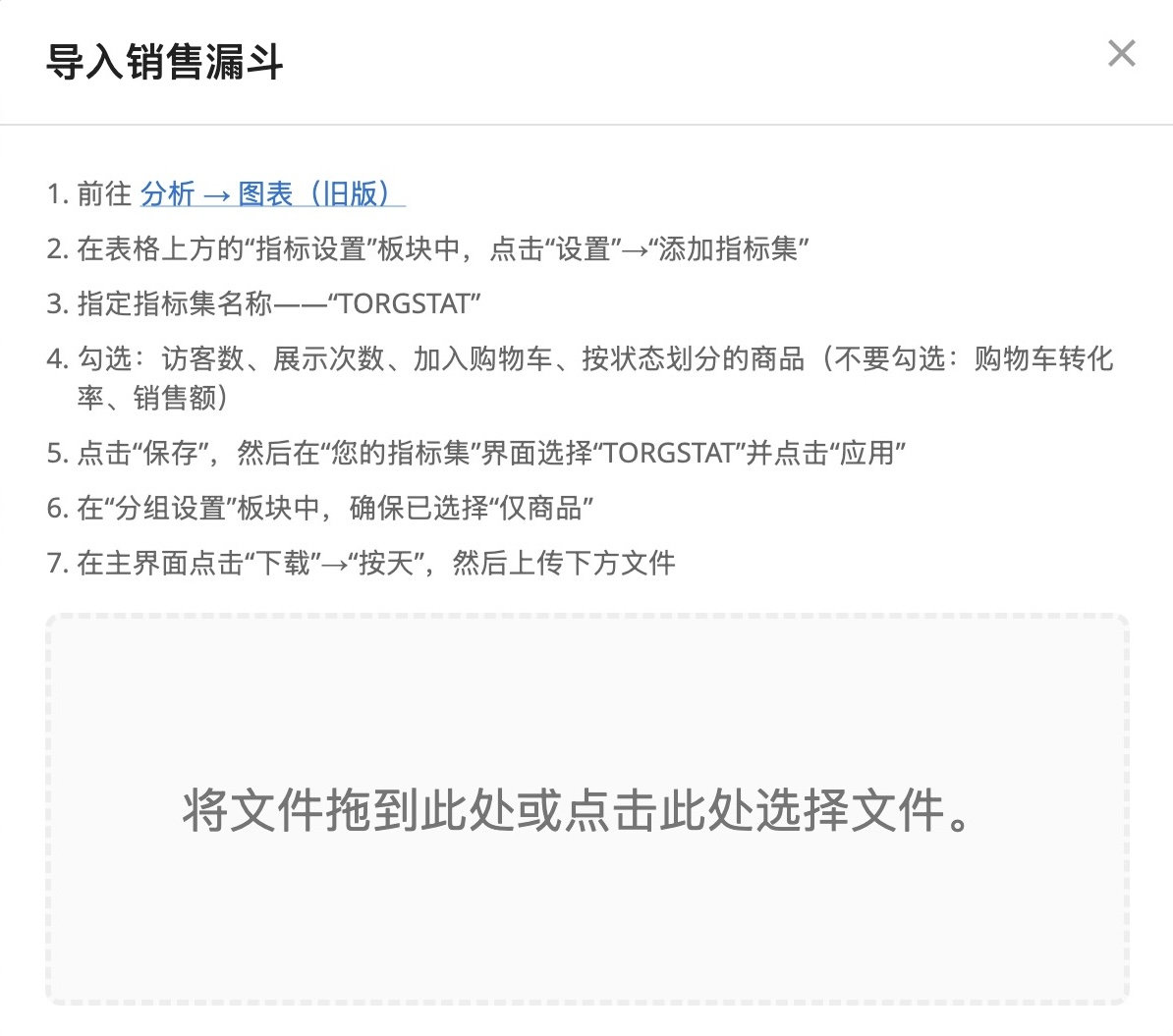
Ozon 仅在 Premium Plus 订阅下通过 API 自动提供销售漏斗数据。如果您至少拥有 Premium Lite 订阅,您可以从 Ozon 卖家后台手动导出销售漏斗数据,并将其上传到我们的服务,以便结合其他商品指标进行分析。
1. 在 Ozon 卖家后台进入“分析 – 图表”板块
点击此链接,打开 Ozon 卖家后台中的“分析 – 图表(旧版)”板块。
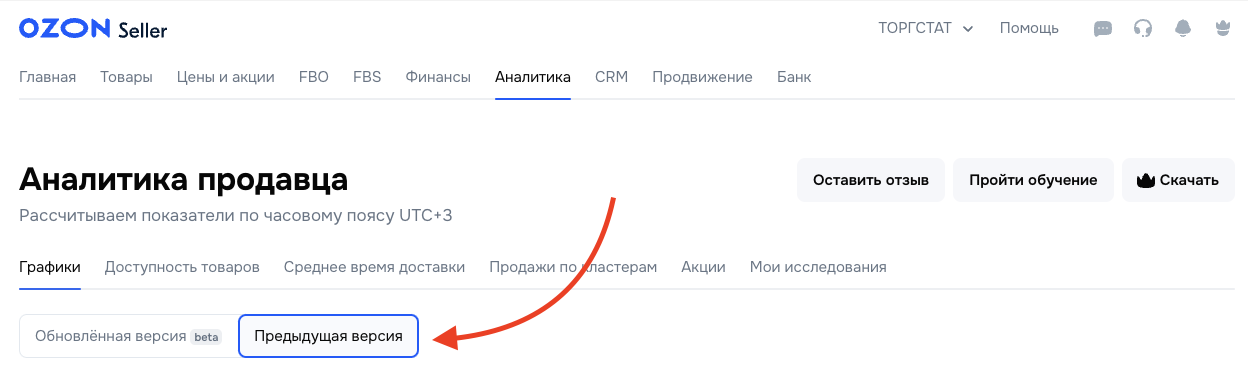
2. 配置指标
在表格上方的“指标设置”板块中,点击“设置”按钮

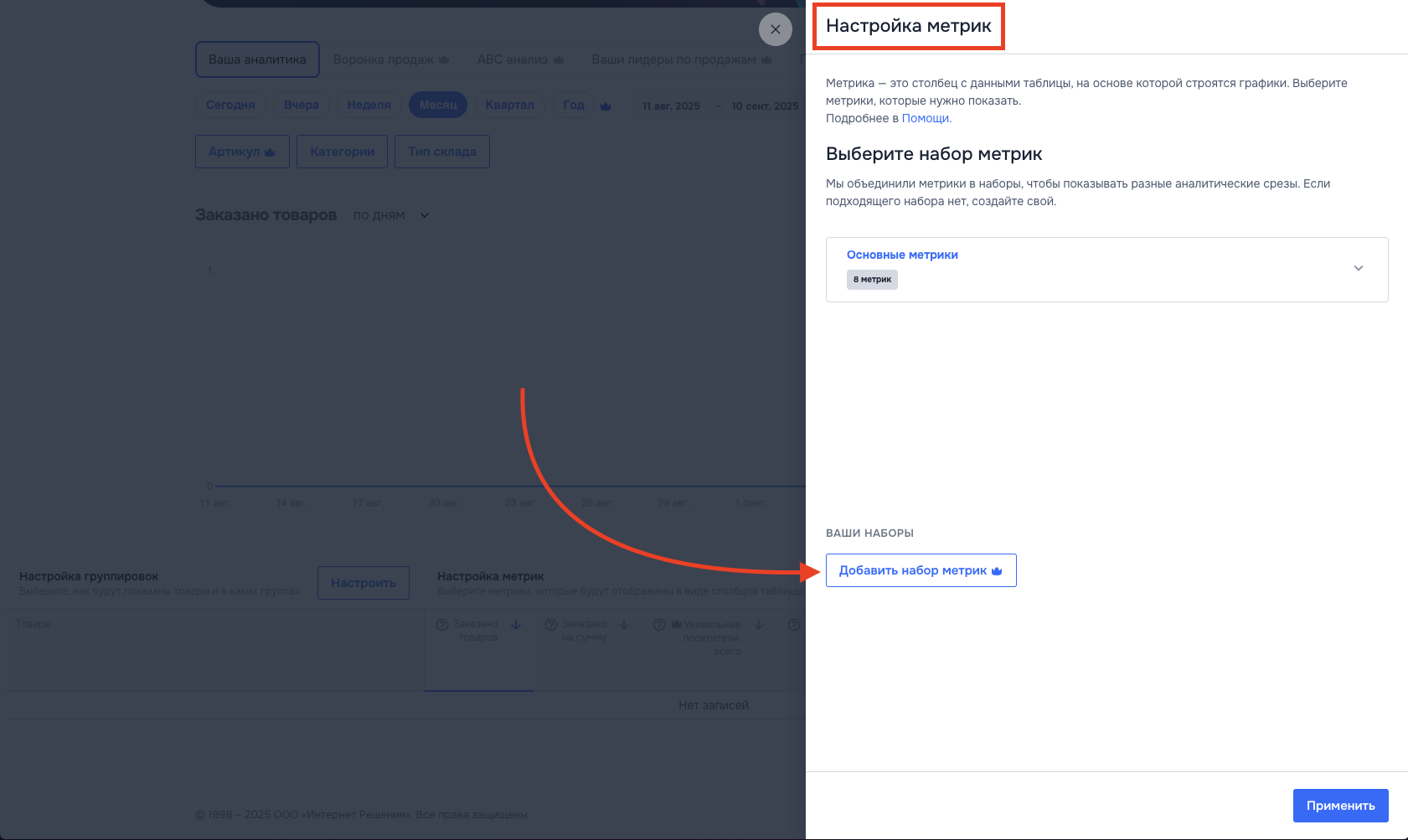
3. 添加指标组
在打开的窗口中,点击“添加指标组”
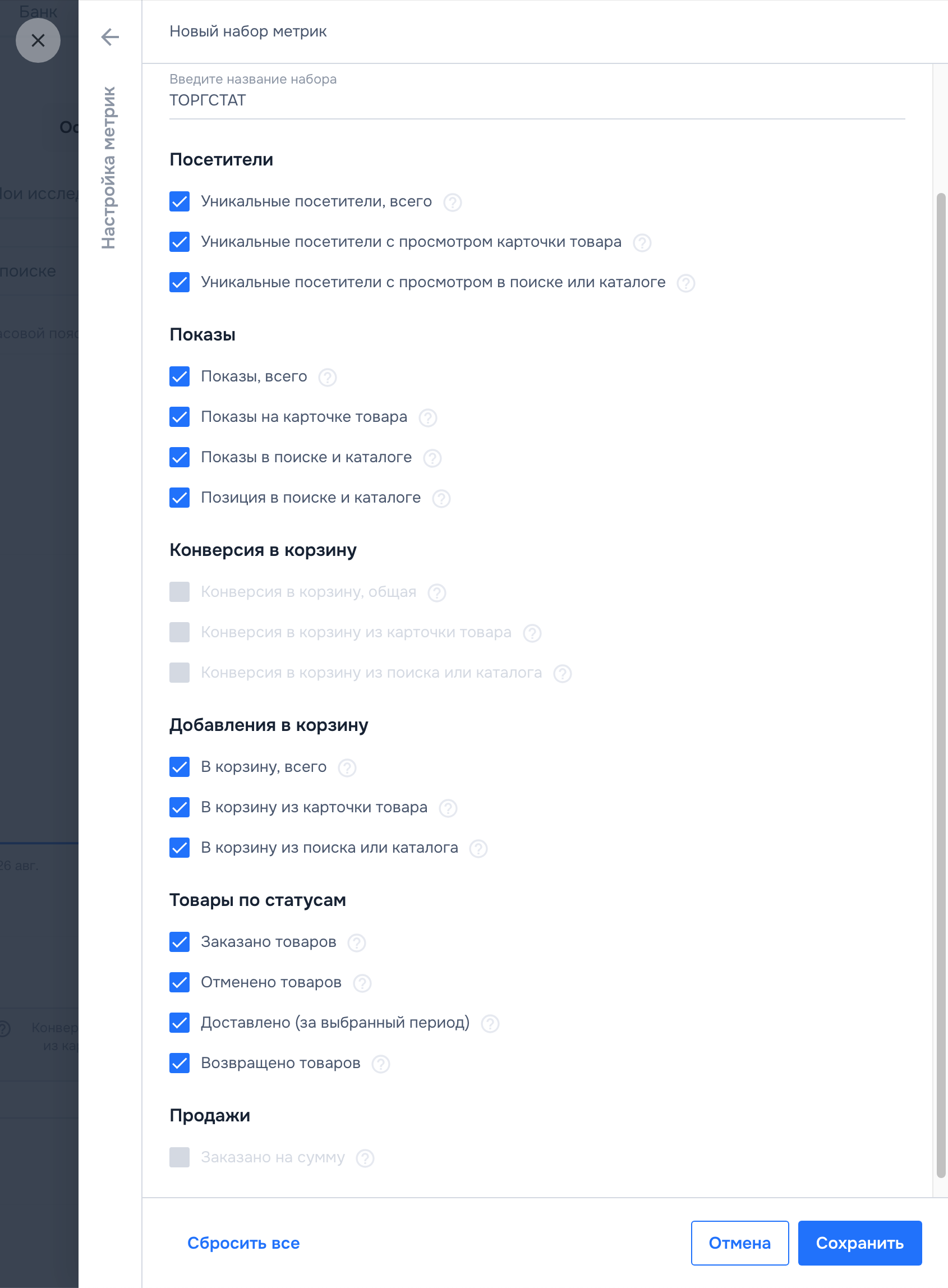
4. 指标组 – Torgstat
输入组名称 – “Torgstat”
勾选“访客”、“展示”、“加入购物车”、“按状态商品”板块中的所有复选框
点击“保存”
不要勾选“购物车转化率”和“销售”板块中的复选框 – 这些指标我们会自行计算
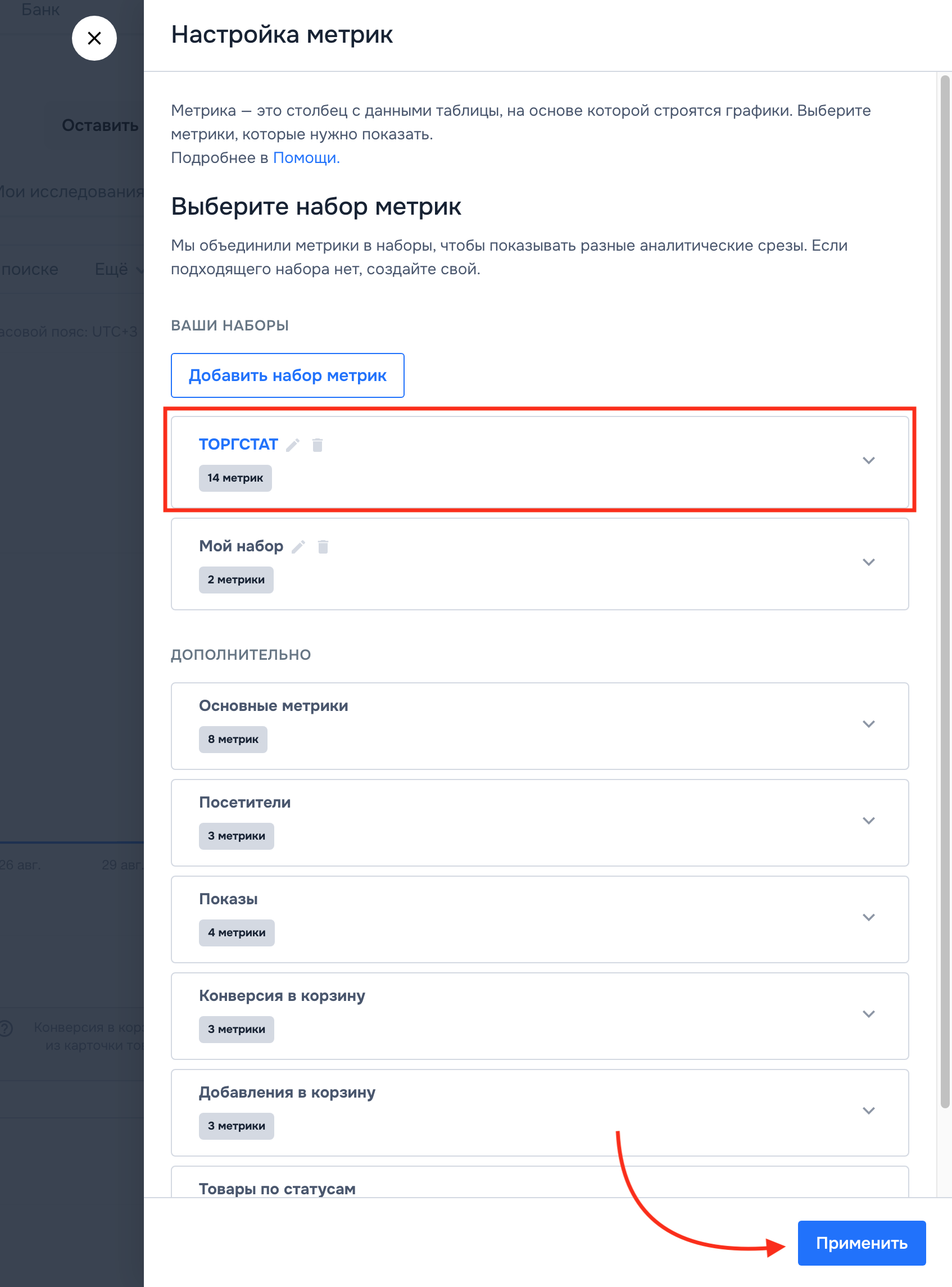
5. 应用指标组 – Torgstat
在“您的指标组”界面 – 点击“Torgstat”,然后点击“应用”
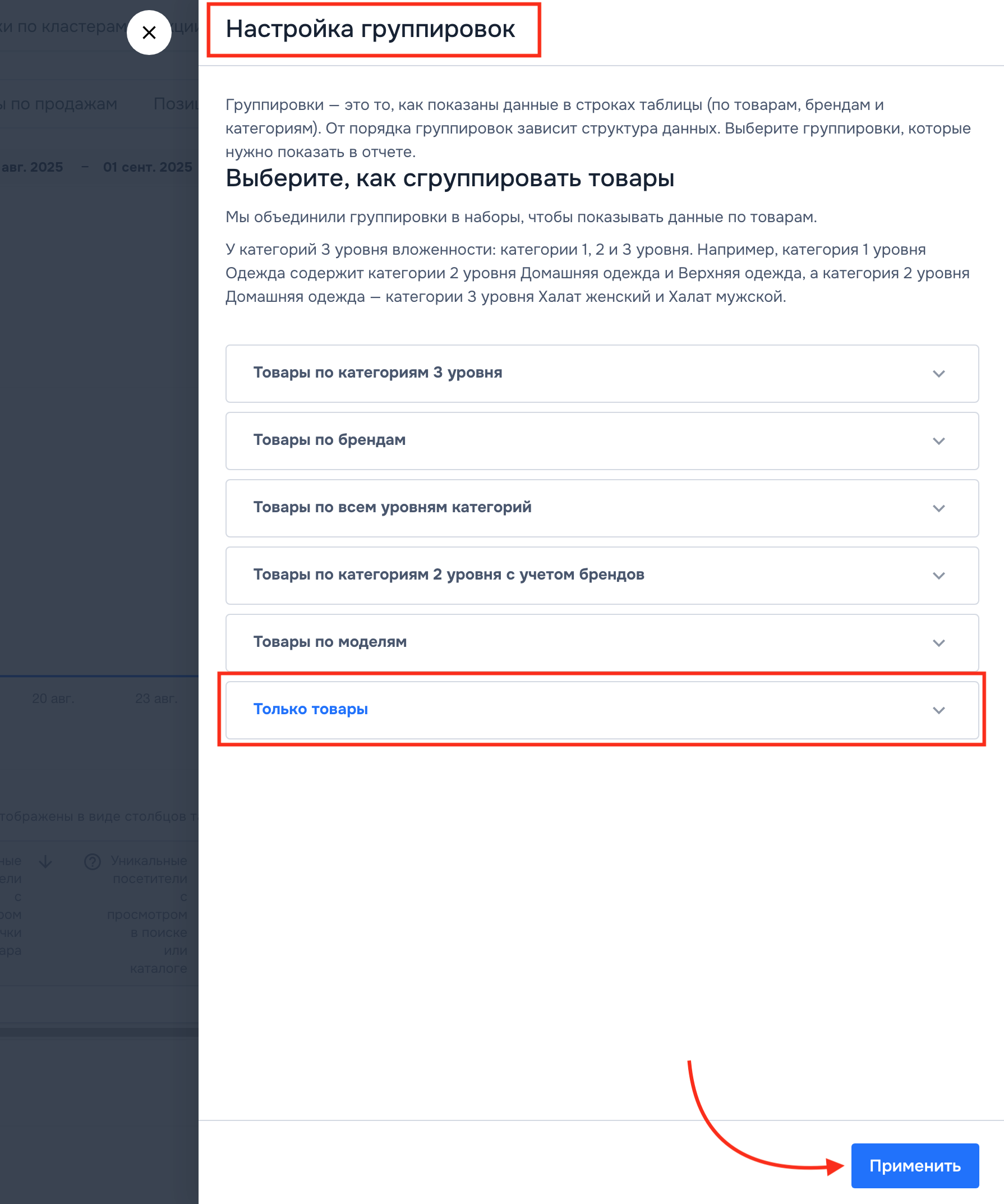
6. 检查分组设置
在表格上方的“分组设置”板块中,点击“设置”按钮 – 确保已选择“仅商品”
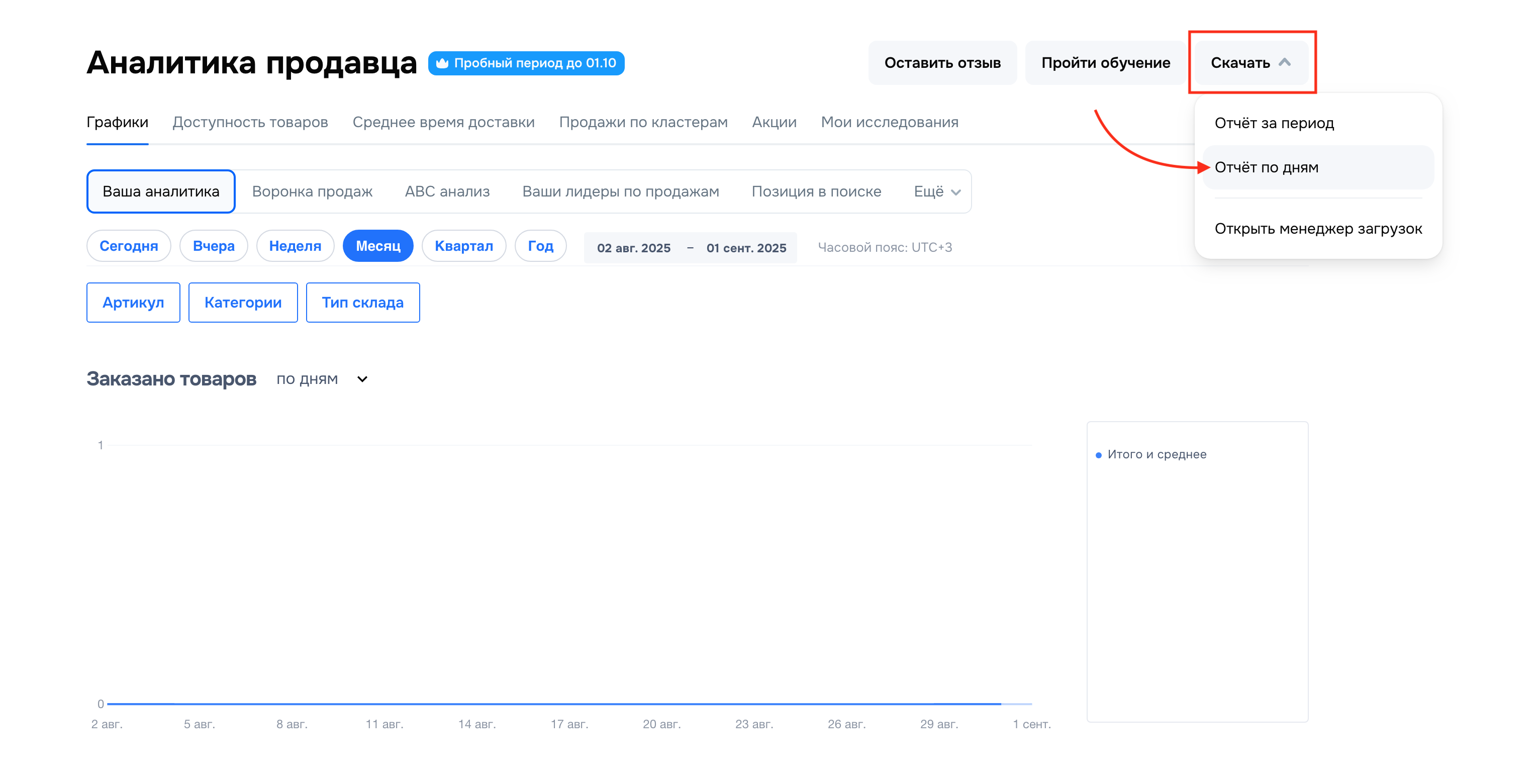
7. 下载 – 按天
在主界面点击“下载” – “按天”。
8. 进入 Torgstat 的“商品经济”板块
进入“我的店铺” – “汇总信息” – “商品经济”板块,选择 Ozon 电商平台。点击表格上方的“导入漏斗”按钮 – 位于右侧。

9. 上传获取的文件
将之前从 Ozon 卖家后台获取的文件上传到导入区域。等待上传结果。